
En färdig prompt som du kan ändra till din egen uppgift.
Exemplet nedan är skrivet för guiden. Det visar principen från videon: vem, vad och hur.
Steg 1 av 4
Vem ska svaret vara till för?
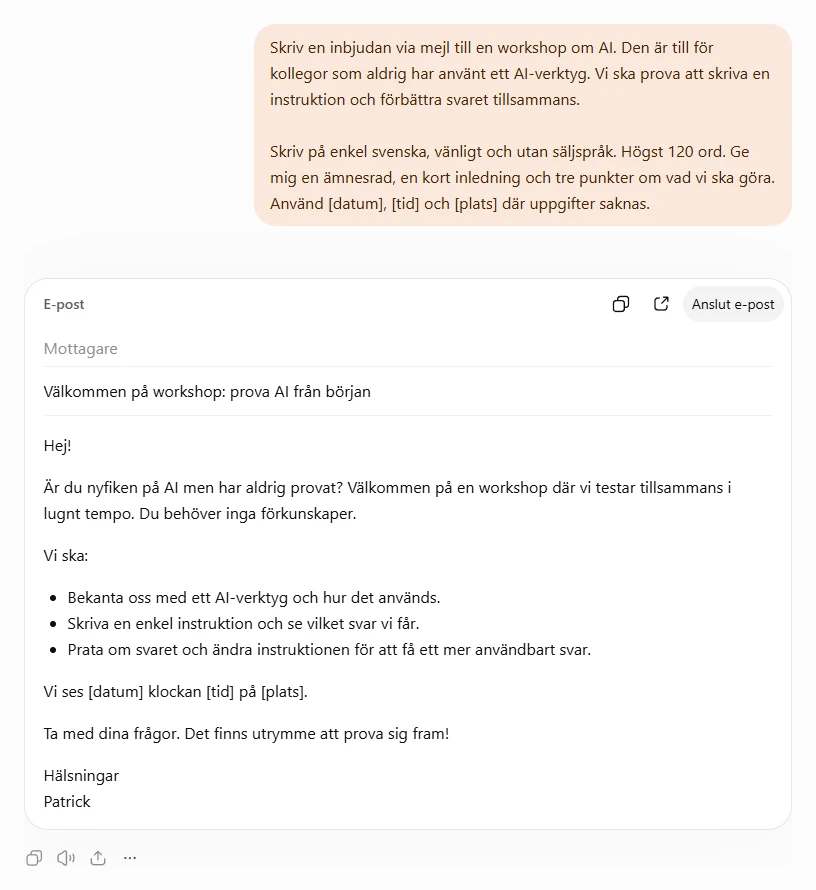
”Skriv om AI” kan betyda nästan vad som helst. Börja med personen som ska läsa eller använda svaret. I vårt exempel ska du bjuda in kollegor som aldrig har provat AI. Det gör det lättare att välja nivå och ton.
Steg 2 av 4
Vad vill du få gjort?
Berätta vad du behöver: en inbjudan till en kort workshop. Lägg till det läsaren ska förstå, till exempel att ni kommer att prova verktyget tillsammans.
Tips Det är mer användbart än att bara skriva ”gör texten bra”.
Steg 3 av 4
Hur ska svaret se ut?
Ange format och ungefärlig längd. Här vill vi ha ett mejl på högst 120 ord, med en rubrik och tre punkter. Så här blir hela prompten:
Steg 4 av 4
Ändra det som inte låter som du
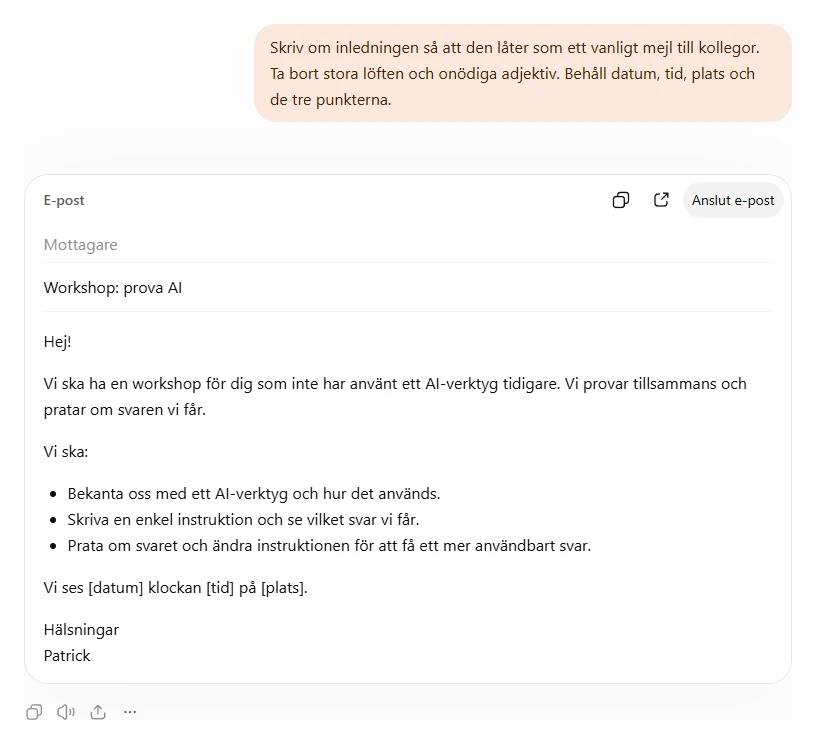
Läs utkastet. Är det begripligt för kollegorna? Fyll i tid och plats och ta bort sådant ni inte ska göra. Om tonen är för högtravande, säg vad du vill ändra i samma chatt:
Spara prompterna
Hämta guidens ursprungliga prompter som en textfil. Dina ändringar i rutorna följer med när du använder Kopiera, men ändrar inte filen.